Acceso al portal
Atrivia ERP se accede desde un navegador web moderno (Chrome, Firefox, Edge o Safari en versión actualizada). No requiere instalación local ni plugins.
Cada empresa cliente recibe su propia URL dedicada. El formato típico es:
Por ejemplo, para la empresa de demostración usada en este manual, la URL es https://demo-erp-atrivia.atrivia.net.
Nota
Si su URL no responde o muestra un error, contacte al equipo de soporte de Atrivia. Cada instancia cuenta con monitoreo automático, pero algunos mantenimientos requieren intervención manual.
Primer acceso
Al abrir el portal por primera vez, verá la pantalla de inicio de sesión.
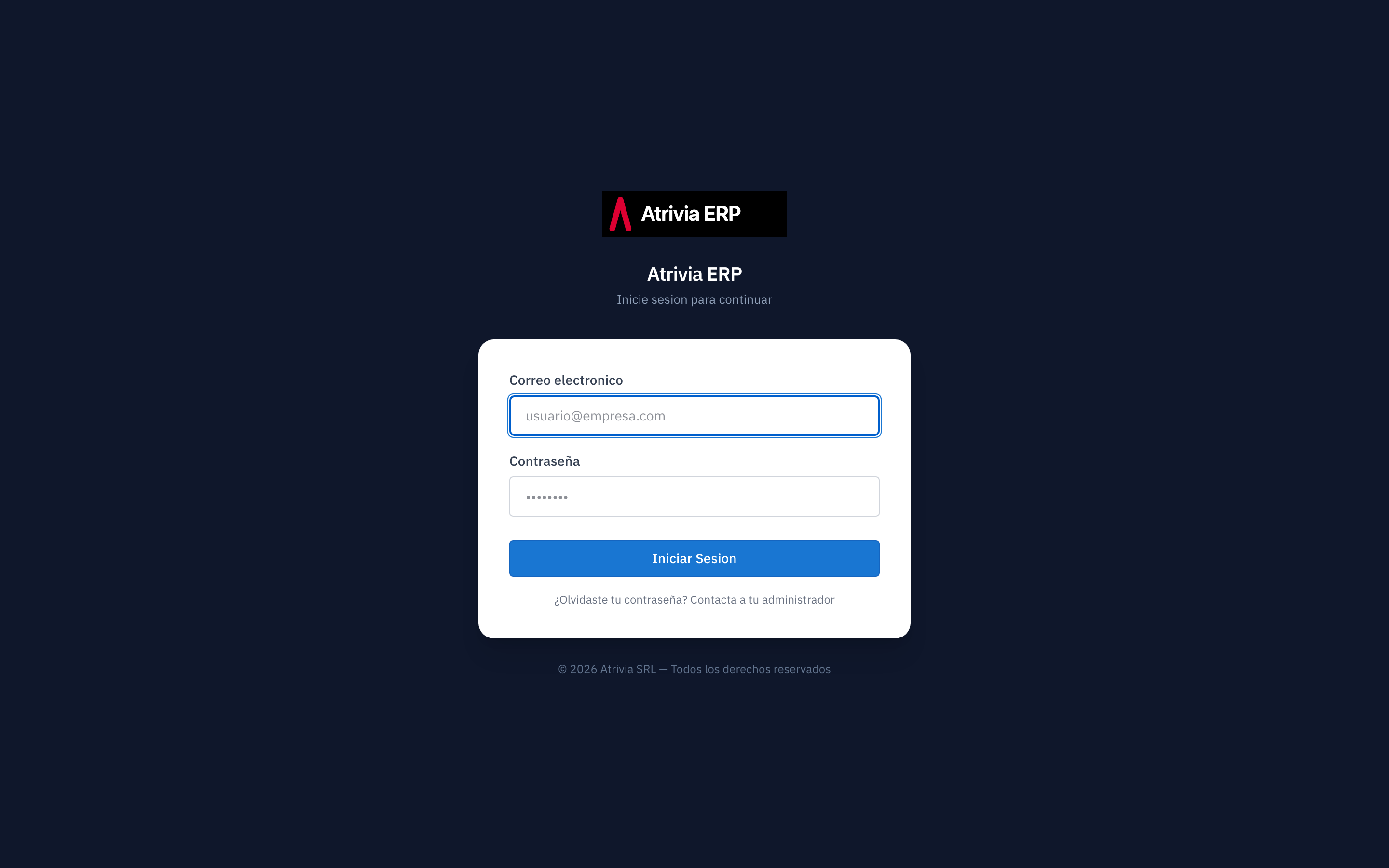
Ingrese el correo electrónico y la contraseña que recibió del responsable del onboarding. Si aún no tiene credenciales, solicítelas al administrador de su empresa.
- Escriba su
Correo electrónicoen el primer campo. - Escriba su
Contraseñaen el segundo campo. - Haga clic en
Iniciar sesión.
Si las credenciales son correctas, ingresará al sistema. Según la configuración de su cuenta, el ERP lo llevará a una de dos pantallas:
- Asistente de configuración inicial (Onboarding) — si la empresa aún no completó la configuración inicial. Consulte el capítulo Identidad empresarial para continuar.
- Panel principal (Inicio) — si la empresa ya está configurada y operando.
Tip
Active la opción Recordar este dispositivo solo en equipos personales. En computadoras compartidas, es mejor iniciar sesión sin recordar para proteger los datos contables.
Recuperar contraseña
Si olvida su contraseña, haga clic en el enlace ¿Olvidaste tu contraseña? debajo del formulario de login.
Captura pendiente
Falta validar y agregar la captura del enlace de recuperación de contraseña.
El sistema le solicitará su correo electrónico y enviará un enlace de recuperación. Siga las instrucciones del correo para establecer una nueva contraseña.
Advertencia
Si no recibe el correo en 5 minutos, revise la carpeta de spam. Si tampoco aparece allí, el administrador de su empresa debe resetear su contraseña desde Administración → Usuarios.
Cambiar contraseña al primer ingreso
La primera vez que ingrese con una contraseña temporal entregada por el administrador, el sistema le pedirá crear una contraseña definitiva.
Captura pendiente
Falta validar y agregar la captura de cambio de contraseña al primer ingreso.
Requisitos mínimos de la contraseña:
- Al menos 10 caracteres.
- Al menos una letra mayúscula y una minúscula.
- Al menos un número.
- Al menos un carácter especial (
!,@,#,$,%, etc.).
Importante
Nunca comparta su contraseña con otros usuarios. Si necesita dar acceso a otra persona, el administrador debe crearle un usuario propio desde Administración → Usuarios. Los accesos compartidos dificultan la auditoría contable y son rechazados por la mayoría de los auditores externos (CPA).
Cierre de sesión
Para cerrar sesión, haga clic en su avatar en la esquina superior derecha y seleccione Cerrar sesión.
Captura pendiente
Falta validar y agregar la captura del menú de usuario con la opción de cierre de sesión.
Cerrar sesión es especialmente importante en equipos compartidos o cuando deje su estación de trabajo desatendida por períodos prolongados.
Ver también