Identidad empresarial (Fase 1)
La primera fase del onboarding captura la identidad fiscal de su empresa. Esta información se usa para:
- Consultar automáticamente el registro ante la DGII con el RNC de su empresa.
- Pre-configurar el régimen fiscal, tipo de contribuyente y secuencias NCF.
- Crear el usuario administrador que operará el ERP.
- Definir los datos que aparecerán en facturas, cotizaciones y reportes oficiales.
Ver también
- ADN del negocio (Fase 2) — siguiente paso después de la identidad.
- Glosario: RNC, NCF, tipo de contribuyente
La Fase 1 consta de cuatro pantallas secuenciales:
Bienvenida
Al ingresar por primera vez al wizard, verá la pantalla de bienvenida que describe lo que se va a configurar y el tiempo estimado.
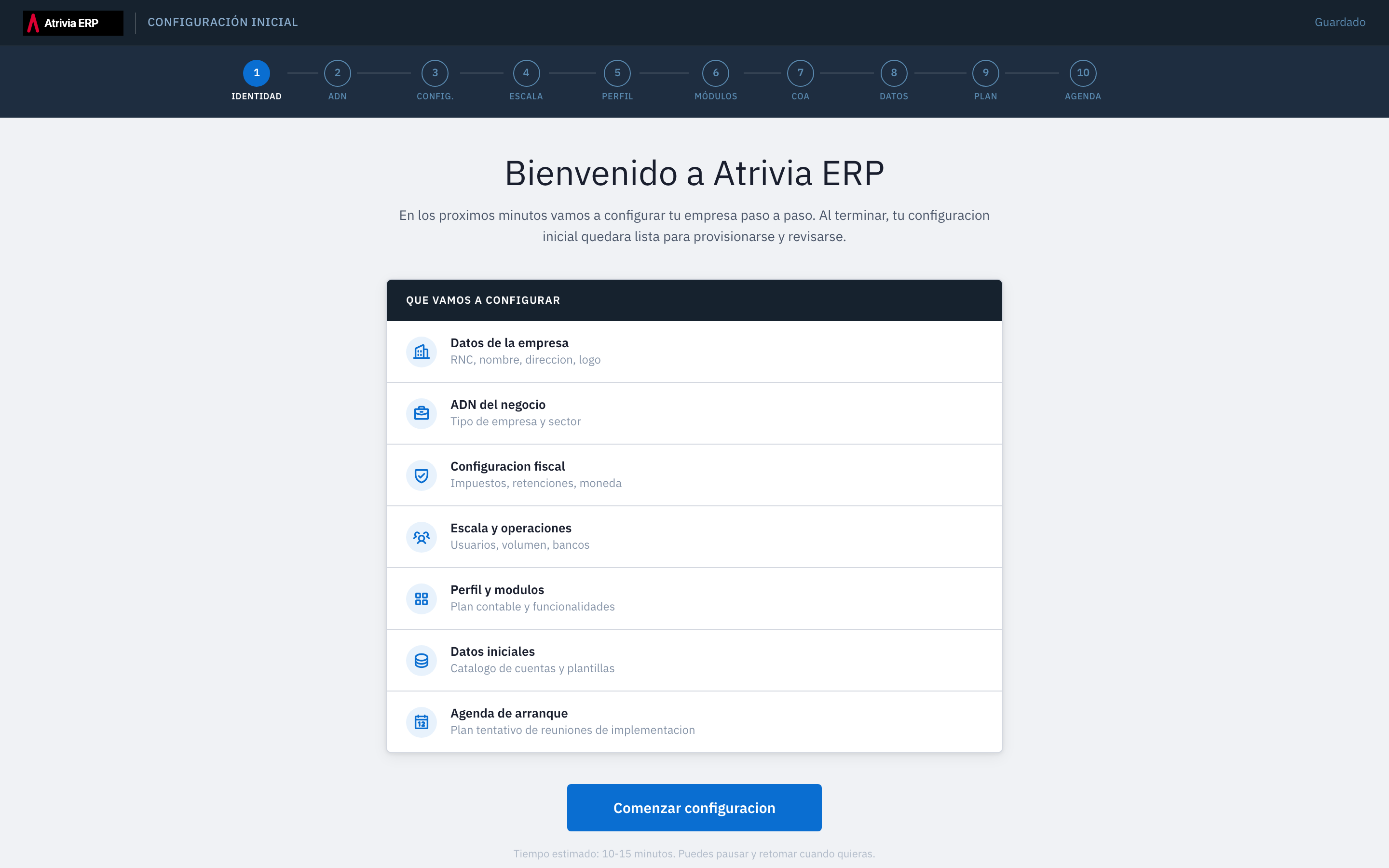
La pantalla muestra:
- Título y descripción del proceso.
- Tiempo estimado total (aproximadamente 45 minutos distribuidos en las 10 fases).
- Lista de fases que recorrerá, cada una con su icono y descripción corta.
- Botón
Comenzarpara iniciar.
Haga clic en Comenzar para avanzar a la siguiente pantalla.
Tip
El wizard guarda automáticamente su progreso cada 30 segundos. Puede cerrar el navegador en cualquier momento y retomar donde lo dejó al volver a entrar.
Búsqueda por RNC
El sistema consulta en tiempo real la base de datos de la DGII para recuperar los datos oficiales de su empresa a partir del RNC.
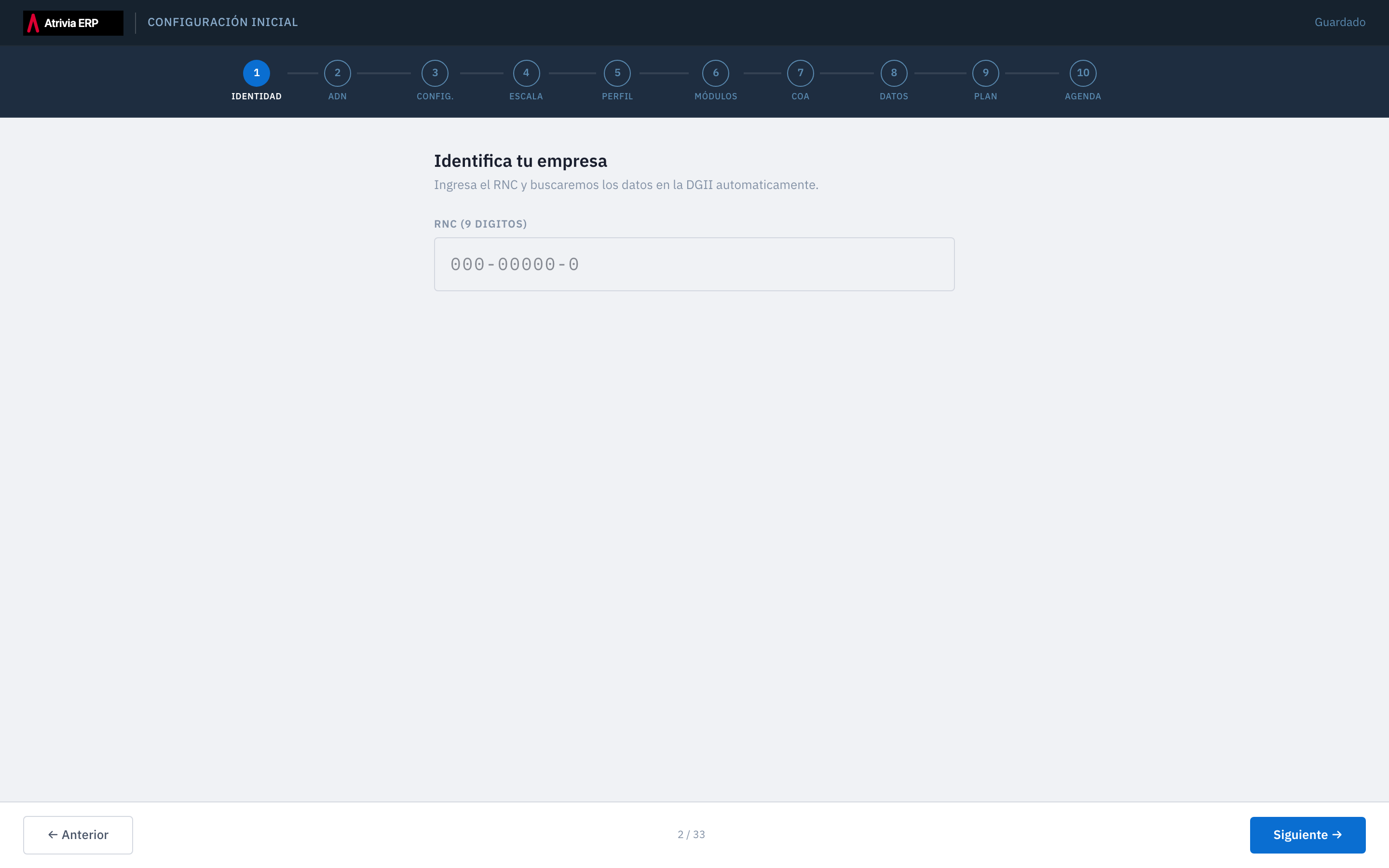
- Escriba el
RNCde su empresa (9 u 11 dígitos según el tipo de contribuyente). - Haga clic en
Buscar en DGII.
El sistema consulta el servicio de Facturación Electrónica 2.0 de Atrivia que se conecta a la DGII y devuelve:
- Razón social — nombre oficial registrado.
- Nombre comercial — si aplica.
- Régimen fiscal — Contribuyente Ordinario, PST, Consumidor Final, etc.
- Tipo de contribuyente — Persona Física, Persona Jurídica, Sin Fines de Lucro.
- Estado ante la DGII — Activo, Suspendido, Dado de Baja.
Si la búsqueda es exitosa, los campos se llenan automáticamente y la pantalla muestra una confirmación visual con el banner verde RNC verificado.
Captura pendiente
Falta validar y agregar la captura del estado RNC verificado.
Cuando el RNC no se encuentra
Si la DGII no tiene el RNC en su base de datos (común para empresas recién registradas), el sistema permite ingresar los datos manualmente.
Advertencia
Si el estado ante la DGII aparece como Suspendido o Dado de Baja, no podrá emitir facturas electrónicas (e-CF) hasta regularizar su situación fiscal. Puede continuar con la configuración del ERP, pero la emisión de e-CF quedará bloqueada. Contacte a su contador antes de proceder.
Tip
Si usted no es el contribuyente (por ejemplo, está configurando el ERP de un cliente), asegúrese de tener autorización escrita antes de ingresar su RNC. El sistema registra en el audit log quién hizo la consulta DGII y cuándo.
Haga clic en Continuar para avanzar.
Datos de la empresa
Con los datos recuperados de la DGII, complete la información que el sistema no puede obtener automáticamente: contacto, ubicación y preferencias operativas.
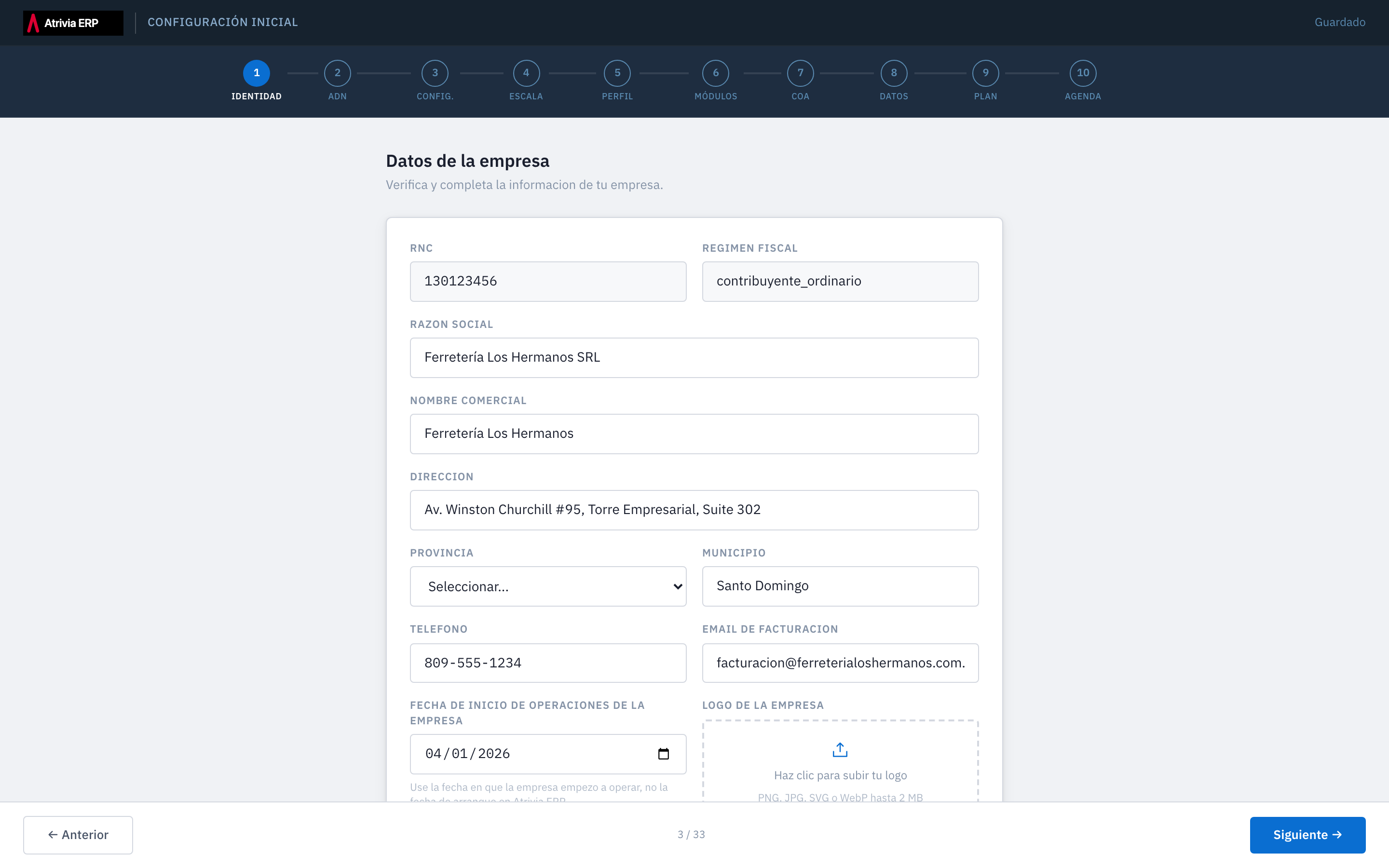
Campos principales
| Campo | Descripción |
|---|---|
Nombre comercial |
Marca o nombre de pila con la que operará. Si la DGII lo devolvió, ya está lleno. |
Moneda funcional |
DOP (Peso Dominicano) por defecto. Puede activar USD como moneda secundaria. |
Dirección |
Dirección fiscal que aparecerá en facturas y documentos oficiales. |
Provincia |
Selector con las 32 provincias de República Dominicana. |
Municipio |
Se filtra automáticamente según la provincia seleccionada. |
Teléfono |
Número principal de la empresa. Formato sugerido: 809-555-1234. |
Email de facturación |
Correo que aparecerá en e-CF y al que llegarán copias de facturas emitidas. |
Sitio web (opcional) |
URL pública de la empresa. Aparece en PDF de cotizaciones y facturas. |
Logo |
Imagen PNG o JPG, recomendado 400×400 px con fondo transparente. |
Fecha de inicio |
Fecha a partir de la cual el ERP opera. Afecta el primer período fiscal. |
Subir el logo
Arrastre la imagen directamente sobre el área de Logo o haga clic para seleccionar desde su computadora.
Captura pendiente
Falta validar y agregar la captura del área de carga de logo.
Nota
El logo se usa en: - Encabezado de facturas PDF - Cotizaciones enviadas por correo - Pantalla de login del portal - Firma de e-CF en la DGII (solo informativo, no forma parte del hash oficial)
Tip
Si no tiene un logo profesional, deje el campo vacío. El sistema usará el logo genérico de Atrivia en los documentos. Puede cambiarlo después desde Administración → Empresa → Branding.
Moneda secundaria
Si opera frecuentemente en dólares estadounidenses (importaciones, exportaciones, clientes extranjeros), active la opción Habilitar USD como moneda secundaria.
El sistema:
- Muestra precios y reportes en ambas monedas.
- Descarga automáticamente las tasas de cambio del Banco Central cada día.
- Mapea las cuentas contables de diferencial cambiario (ganancia/pérdida).
Importante
La moneda funcional es inmutable una vez confirmado el onboarding. Elíjala con cuidado. Para República Dominicana lo estándar es DOP. Solo empresas con contabilidad externa en dólares deben elegir USD como funcional.
Haga clic en Continuar cuando haya completado los datos.
Usuario administrador
El último paso de la Fase 1 es crear el usuario que administrará el ERP. Este usuario tiene rol superadmin — acceso total a todas las funciones.
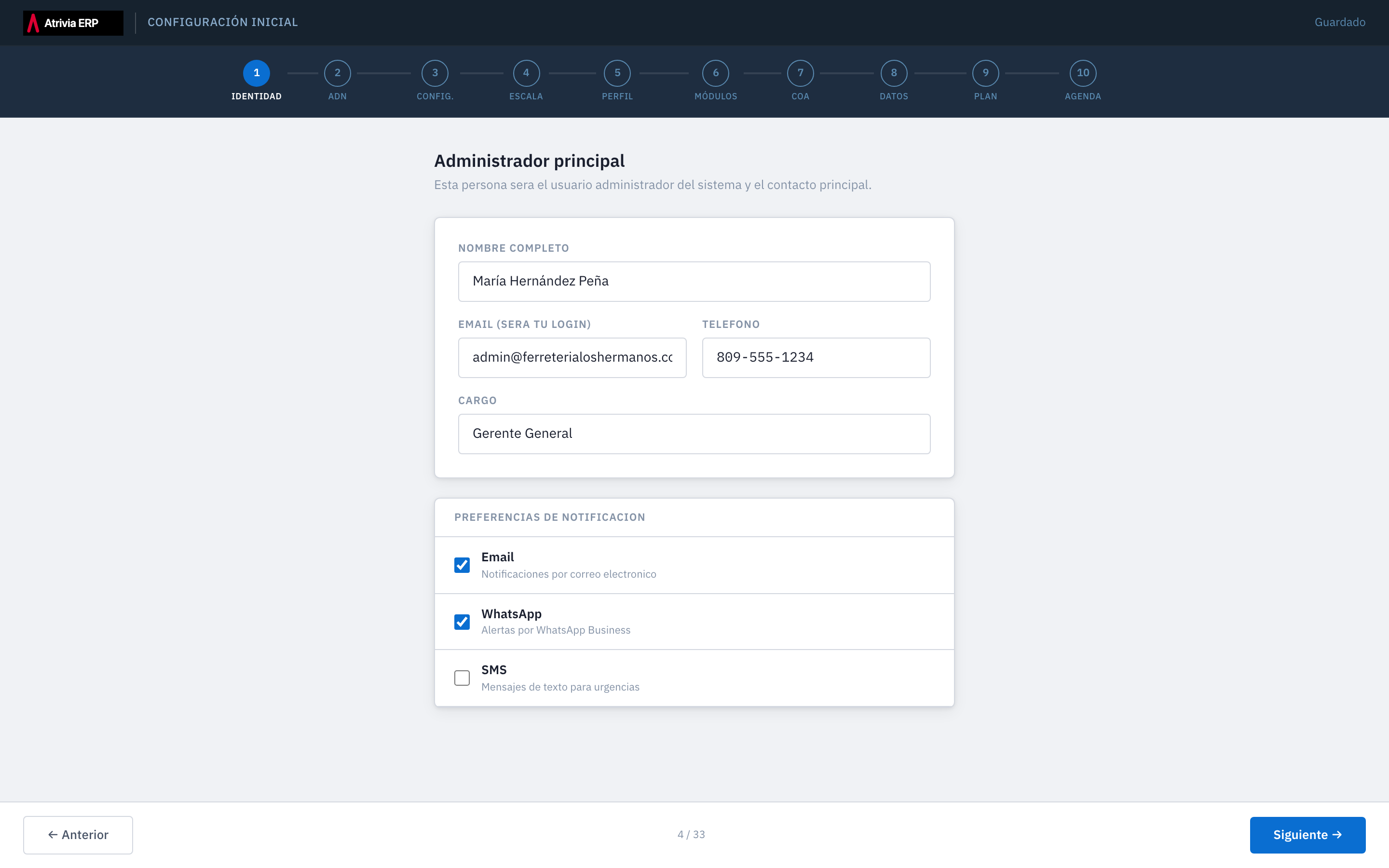
Campos del administrador
| Campo | Descripción |
|---|---|
Nombre completo |
Nombre que aparecerá en el sistema y en el audit log. |
Correo electrónico |
Correo con el que se autenticará. Debe ser único (no puede existir en otra empresa Atrivia). |
Cargo |
Puesto en la empresa (ej: Gerente General, Contador Principal). Campo informativo. |
Teléfono (opcional) |
Para que el equipo de soporte pueda contactarlo si detecta un problema. |
Canales de notificación |
Email (por defecto), WhatsApp, SMS. Al menos uno debe estar activo. |
Canales de notificación
El ERP enviará notificaciones automáticas al administrador en eventos críticos:
- Facturas pendientes de cobro (dunning)
- Errores de conexión con la DGII al emitir e-CF
- Backups completados
- Usuarios creados por primera vez
Seleccione al menos un canal:
Captura pendiente
Falta validar y agregar la captura del selector de canales de notificación.
Nota
Los canales WhatsApp y SMS requieren configuración adicional de servicios externos (Twilio, UltraMSG). Si no tiene estos servicios, deje solo Email activado. Puede agregar otros canales después desde Administración → Notificaciones.
Contraseña temporal
No ingrese ninguna contraseña en este paso. El sistema genera una contraseña temporal cuando finalice el wizard y la entrega al responsable del onboarding de Atrivia. Esa contraseña se comunica al administrador para su primer login, y debe cambiarla inmediatamente.
Importante
Este usuario administrador es la única cuenta que inicialmente puede acceder al sistema. Guarde las credenciales en un lugar seguro (preferiblemente un gestor de contraseñas corporativo como 1Password o Bitwarden). Si pierde el acceso a esta cuenta, la recuperación requiere intervención manual del equipo de Atrivia.
Contactos adicionales (opcional)
Si desea dar acceso de notificaciones a más personas sin crearles un usuario completo (por ejemplo, al contador externo), agregue sus correos en Contactos adicionales.
Captura pendiente
Falta validar y agregar la captura de contactos adicionales.
Estos contactos no pueden ingresar al sistema, solo reciben copia de las notificaciones marcadas como público. Para dar acceso real al sistema (por ejemplo, al auditor externo CPA), use la opción específica en la Fase 4 — ver Escala → Auditor externo.
Haga clic en Finalizar Fase 1 para avanzar a la Fase 2.
Resultado de la Fase 1
Al completar esta fase, el sistema ya tiene:
- ✅ RNC y datos fiscales verificados (si aplicaba).
- ✅ Datos de contacto y ubicación.
- ✅ Logo y preferencias visuales.
- ✅ Usuario administrador definido.
- ✅ Canales de notificación configurados.
El wizard muestra un resumen visual antes de pasar a la Fase 2:
Captura pendiente
Falta validar y agregar la captura del resumen de Fase 1 completada.
Revise que los datos sean correctos. Si algo está mal, puede regresar haciendo clic en la fase correspondiente en la barra de progreso superior.
Tip
Los datos de la Fase 1 son editables después del onboarding desde Administración → Empresa → Datos fiscales, excepto el RNC y la moneda funcional que son inmutables.