Crear cliente
Registre un cliente nuevo para usarlo en cotizaciones, facturación, cobros, reportes y seguimiento comercial.
Antes de guardar
En capacitación, use datos ficticios. No registre RNC, cédulas, teléfonos o correos reales sin autorización.
Antes de empezar
Necesita:
- Acceso al módulo
SociosoContactos. - Permiso para crear contactos.
- Nombre o razón social del cliente.
- RNC o cédula, si aplica.
- Correo, teléfono y dirección, si están disponibles.
- Condición de pago, límite de crédito, posición fiscal, lista de precios y moneda.
Ruta
Use una de estas entradas:
Socios → Contactos → Nuevo/contacts/contacts/partners/contacts/new
Paso a paso
- Entre al módulo
Socios. - Haga clic en
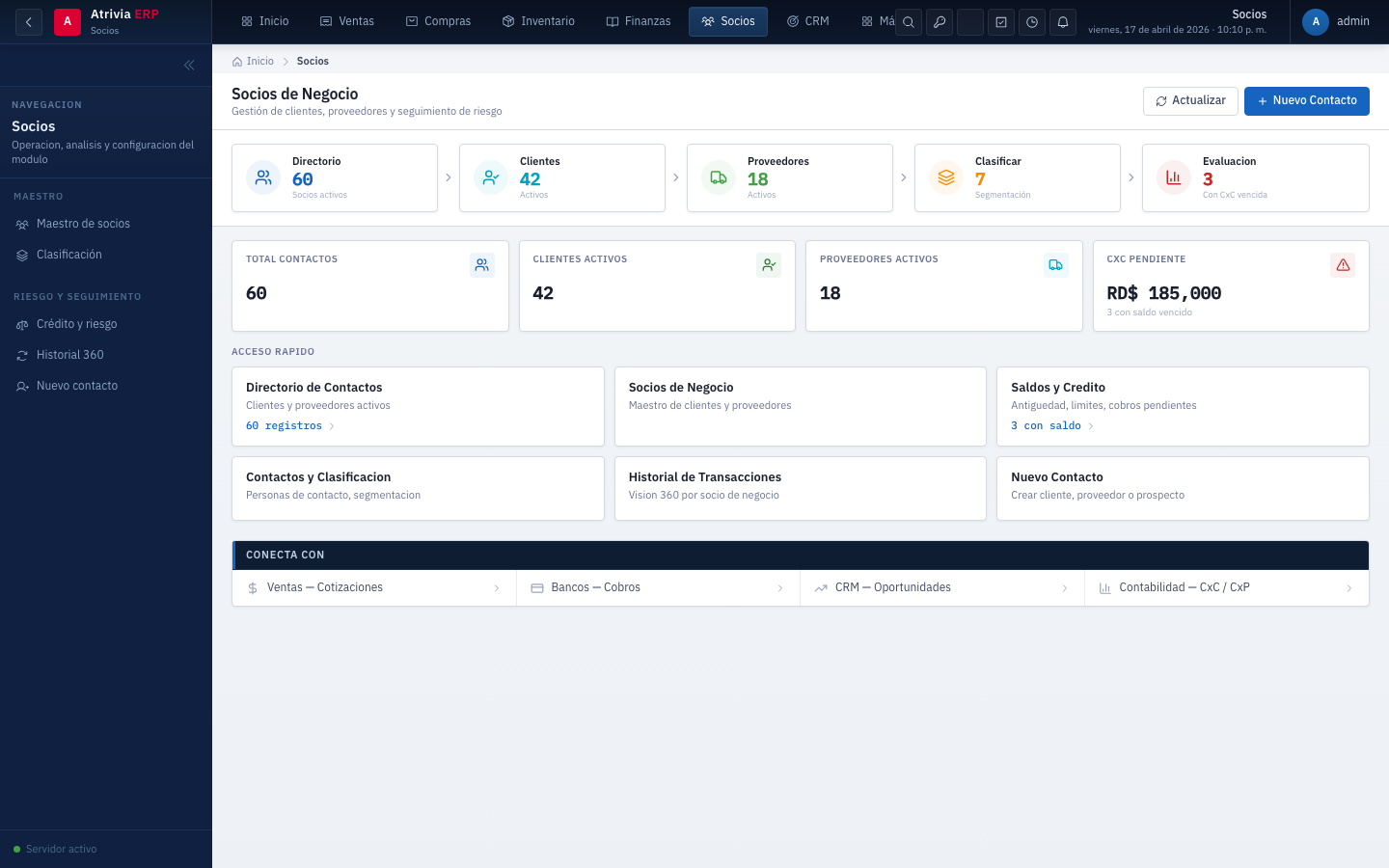
Nuevo Contactodesde el hub o enNuevo clientedesde el maestro. - Confirme que la pantalla muestra
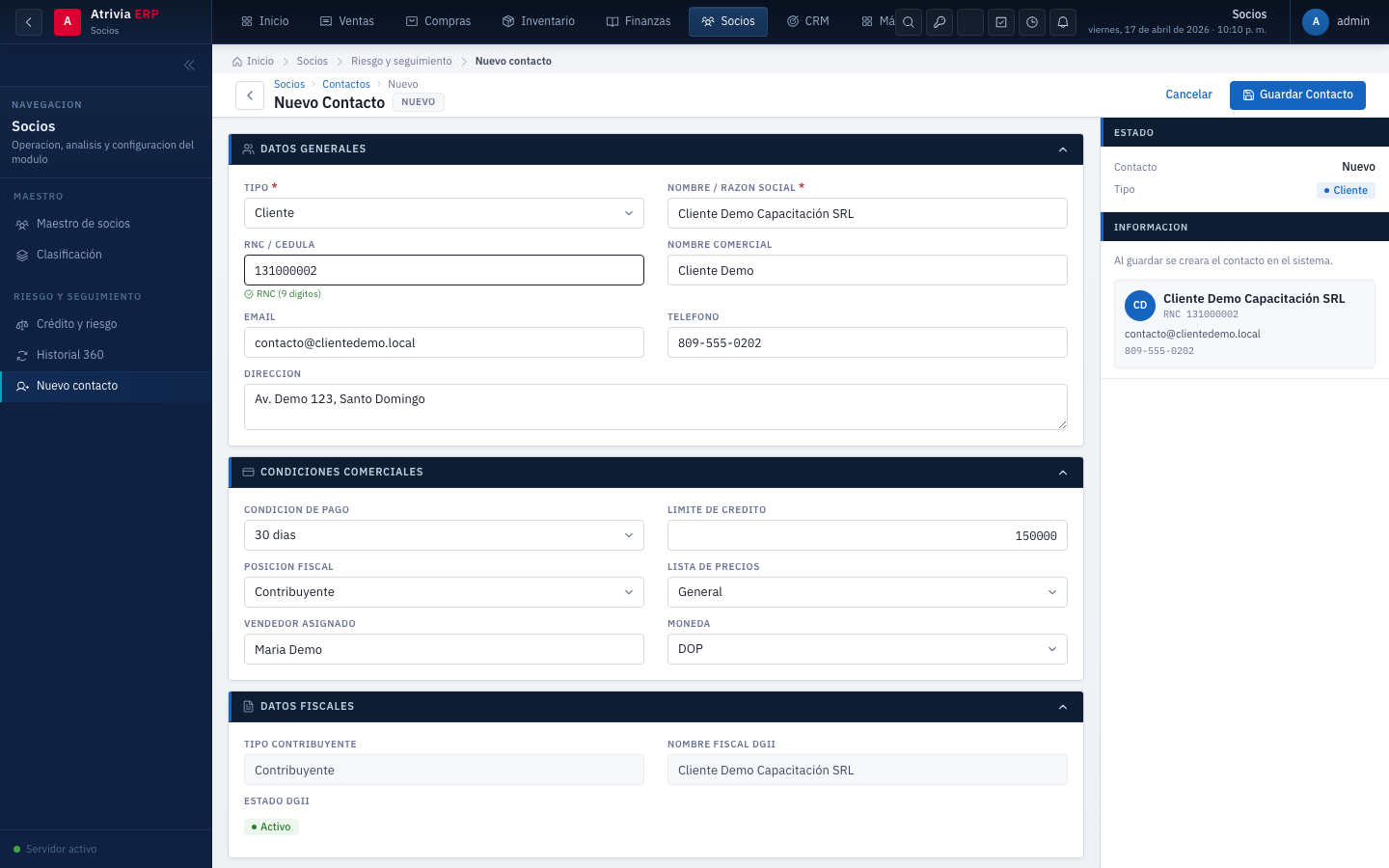
Nuevo Contacto. - En
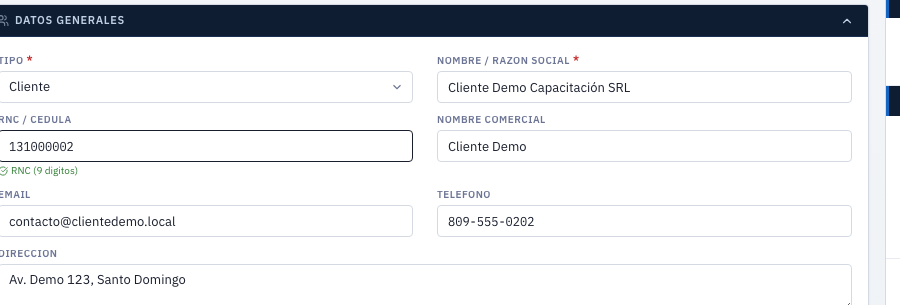
Datos Generales, seleccione elTipo. - Para un cliente comercial, deje
Cliente. - Complete
Nombre / Razón Social. - Complete
RNC / Cédula, si aplica. - Revise la validación del RNC o cédula.
- Complete
Nombre Comercial,Email,TeléfonoyDirección. - En
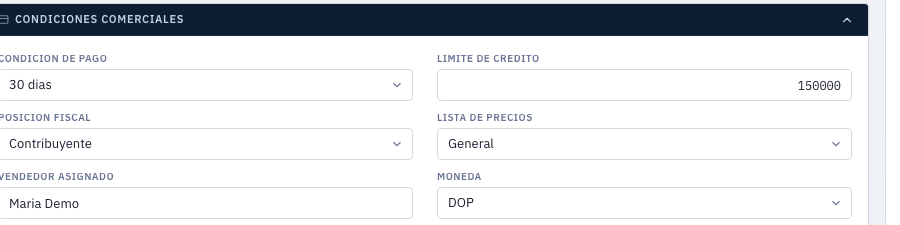
Condiciones Comerciales, seleccioneCondición de Pago. - Complete
Límite de Crédito, si el cliente tendrá crédito. - Seleccione
Posición Fiscal,Lista de PreciosyMoneda. - Complete
Vendedor Asignado, si aplica. - Revise
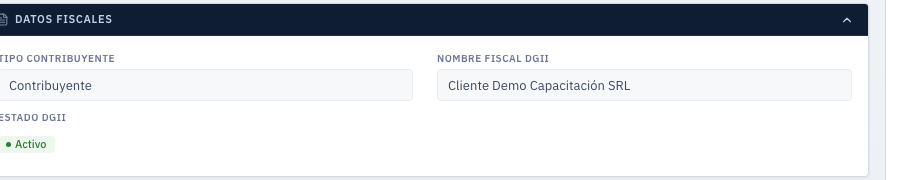
Datos Fiscales. - Revise el panel lateral
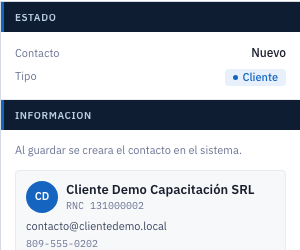
EstadoeInformación. - Confirme que los datos son correctos.
- Haga clic en
Guardar Contacto.
Capturas del flujo
Hub de socios
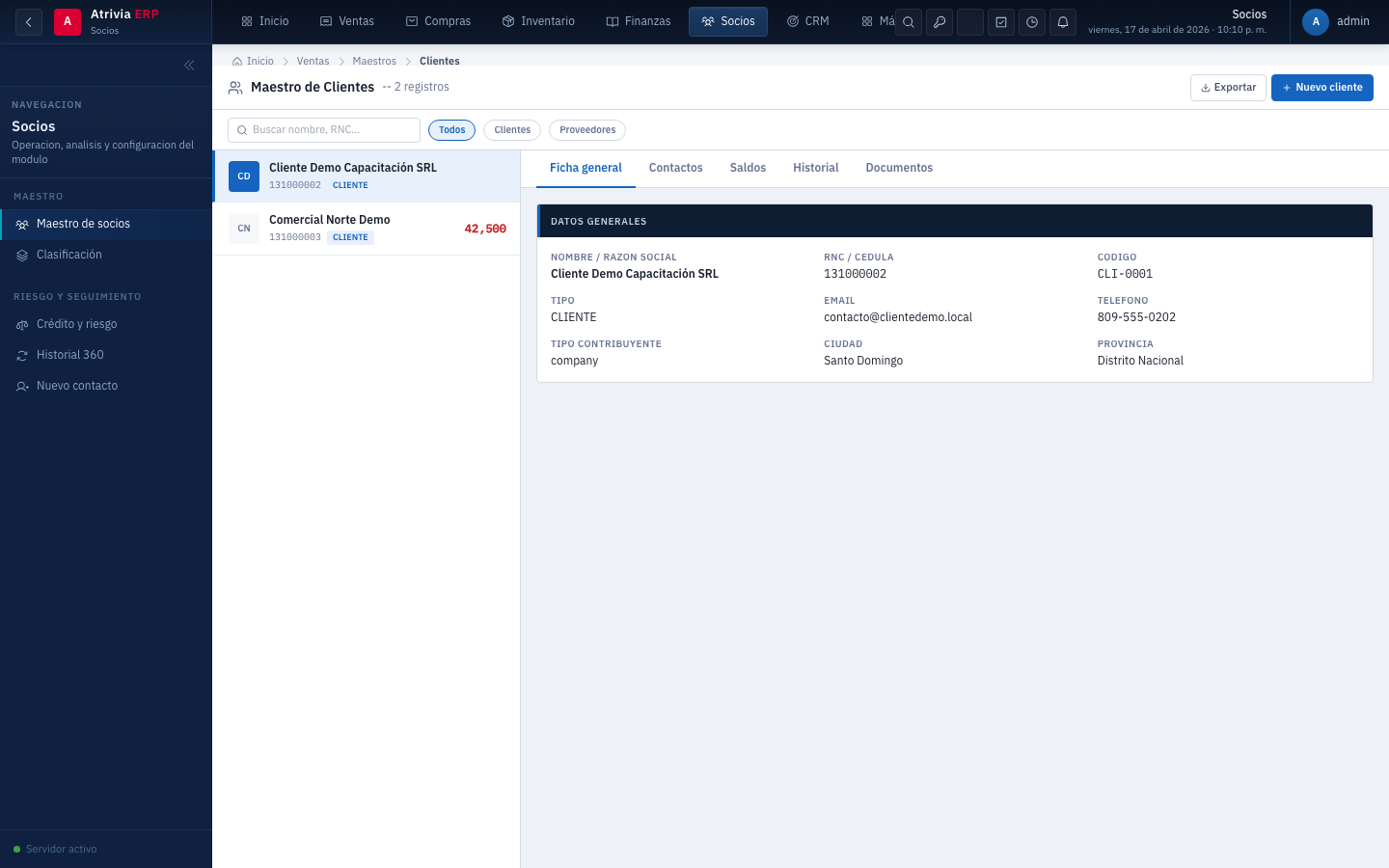
Maestro de clientes
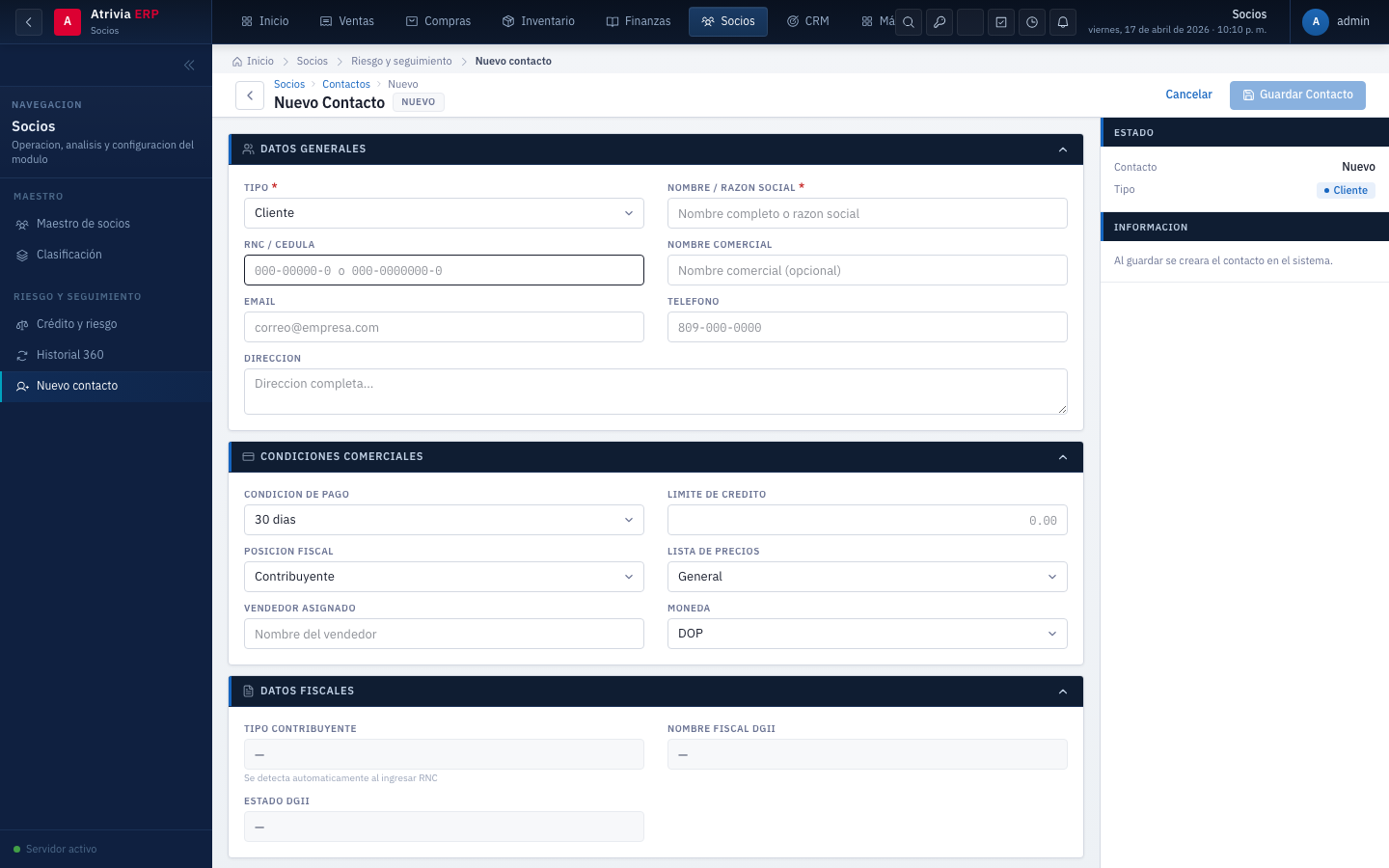
Formulario vacío
Datos generales
Condiciones comerciales
Datos fiscales
Panel lateral
Campos principales
| Campo | Uso |
|---|---|
Tipo |
Clasifica el contacto como Cliente, Proveedor, Ambos o Prospecto. |
Nombre / Razón Social |
Nombre principal del cliente o empresa. |
RNC / Cédula |
Identificación fiscal o personal. |
Condición de Pago |
Plazo acordado para pago. |
Límite de Crédito |
Monto máximo autorizado a crédito. |
Posición Fiscal |
Clasificación fiscal del cliente. |
Lista de Precios |
Lista comercial que aplicará en ventas. |
Moneda |
Moneda principal del cliente. |
Resultado esperado
Al guardar, Atrivia ERP crea el contacto y regresa al maestro de clientes. El cliente queda disponible para cotizaciones, órdenes de venta, facturas, cobros y reportes.
Errores comunes
| Situación | Cómo resolverlo |
|---|---|
Guardar Contacto aparece deshabilitado. |
Complete Nombre / Razón Social. |
| El RNC o cédula muestra advertencia. | Revise que tenga 9 u 11 dígitos y elimine caracteres incorrectos. |
| Los datos DGII no aparecen. | Revise el documento fiscal y continúe manualmente si el proceso lo permite. |
| El cliente queda con tipo incorrecto. | Revise Tipo antes de guardar. |
| La lista de precios no coincide. | Seleccione la lista comercial correcta antes de guardar. |
Estado de esta guía
Las capturas cubren el flujo no destructivo. La evidencia de guardado real queda pendiente hasta autorizar una prueba contra el API real.