Crear orden de compra
Registre una orden de compra para solicitar productos o servicios a un proveedor y dejar el documento listo para revisión, guardado o confirmación.
Antes de confirmar
No confirme órdenes reales durante una capacitación sin autorización. Use datos ficticios o un ambiente demo.
Antes de empezar
Necesita:
- Acceso al módulo
Compras. - Permiso para crear órdenes de compra.
- Proveedor disponible en el sistema.
- Almacén destino definido.
- Productos, servicios o descripciones que se van a solicitar.
- Cantidades, unidades y precios estimados.
Ruta
Use una de estas entradas:
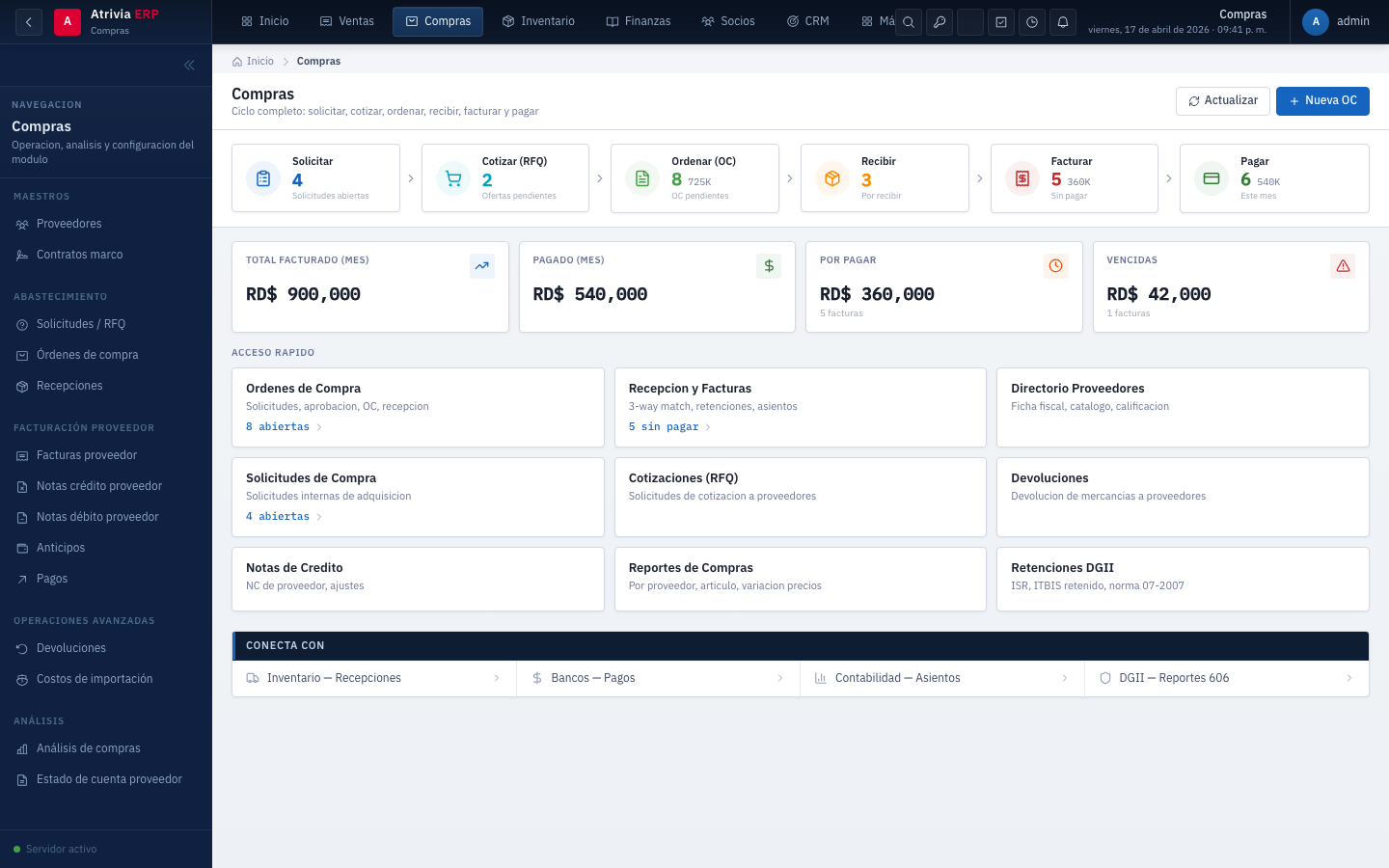
Compras → Nueva OC/purchases/purchases/new-po
Paso a paso
- Entre al módulo
Compras. - Haga clic en
Nueva OC. - En
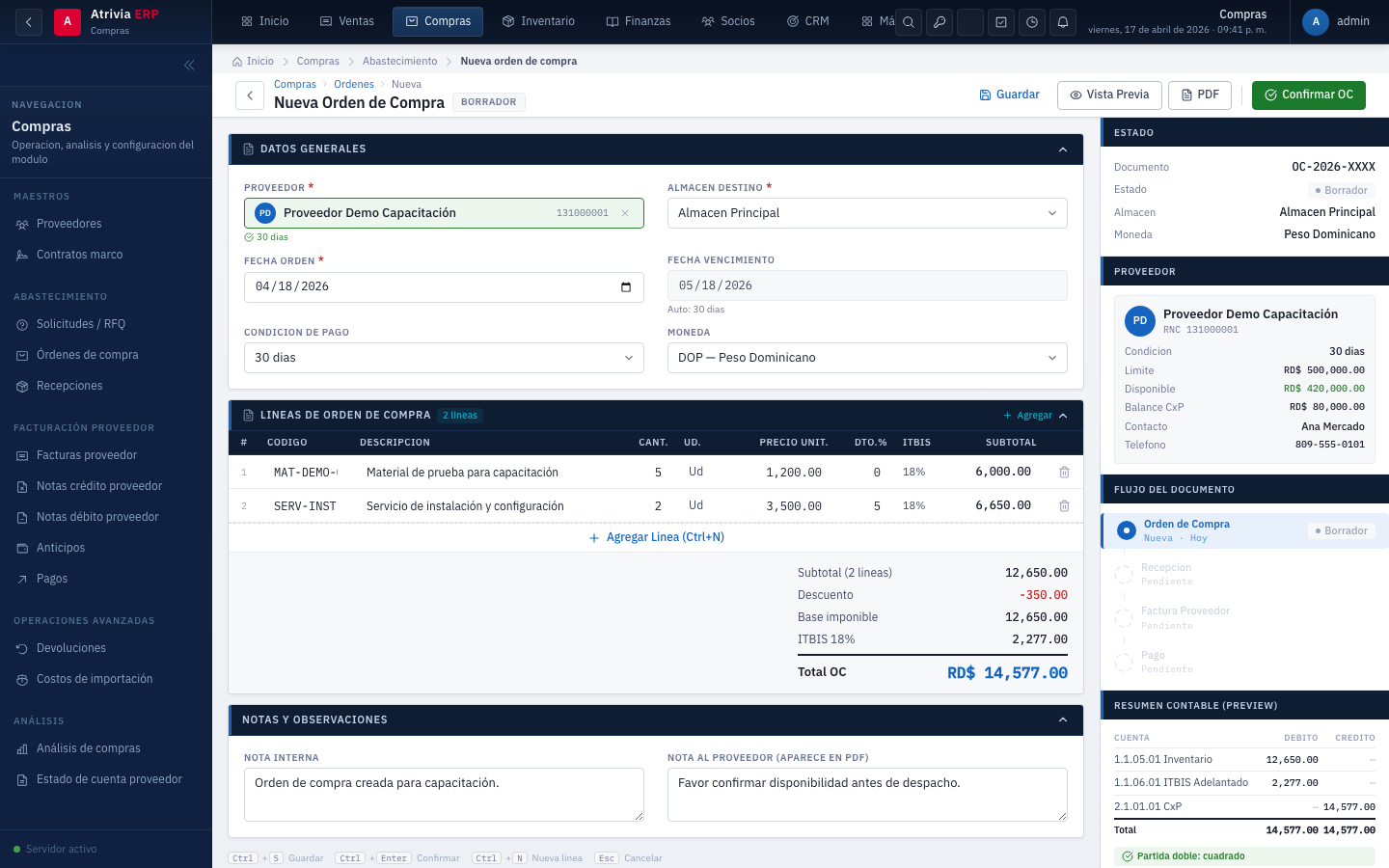
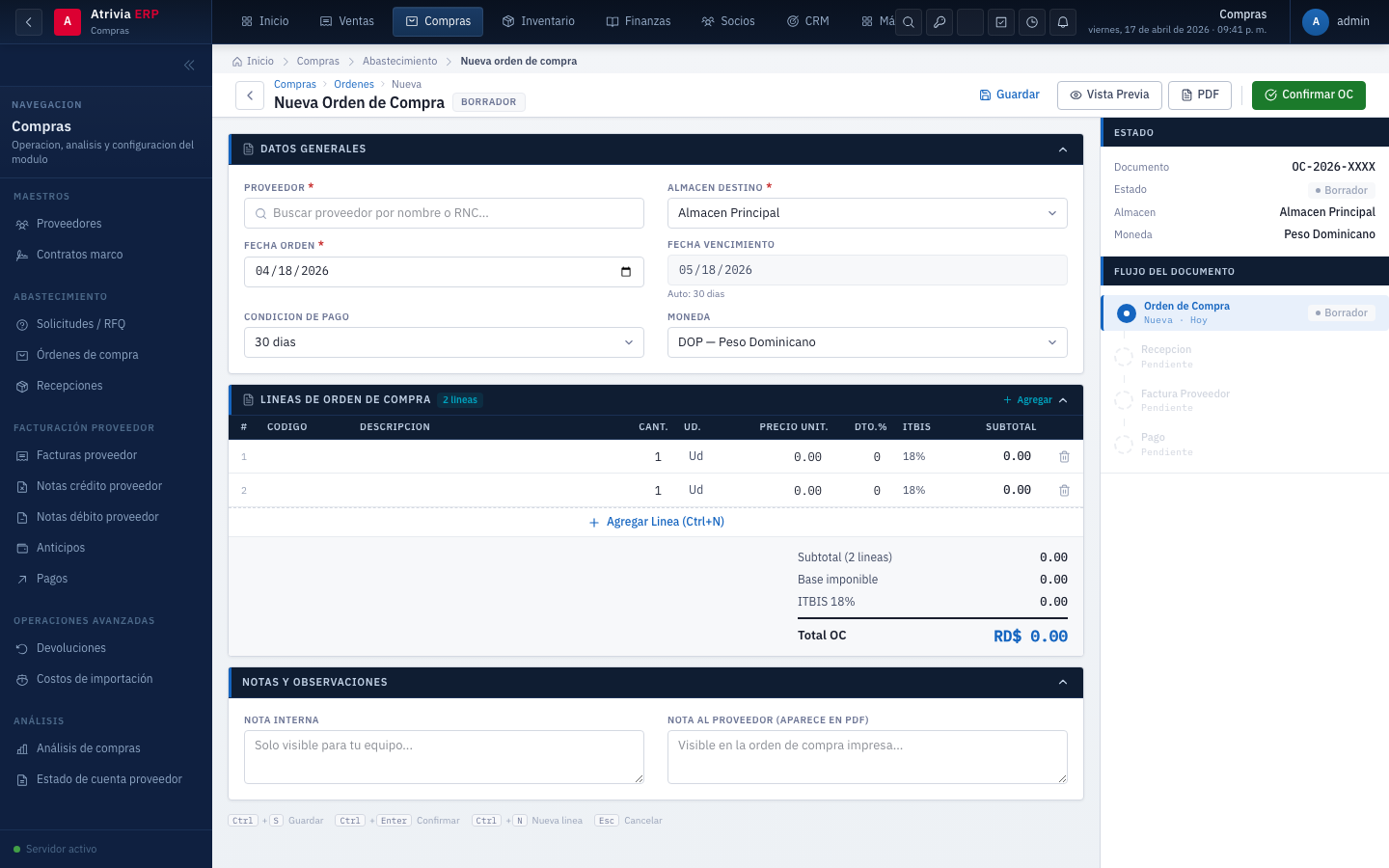
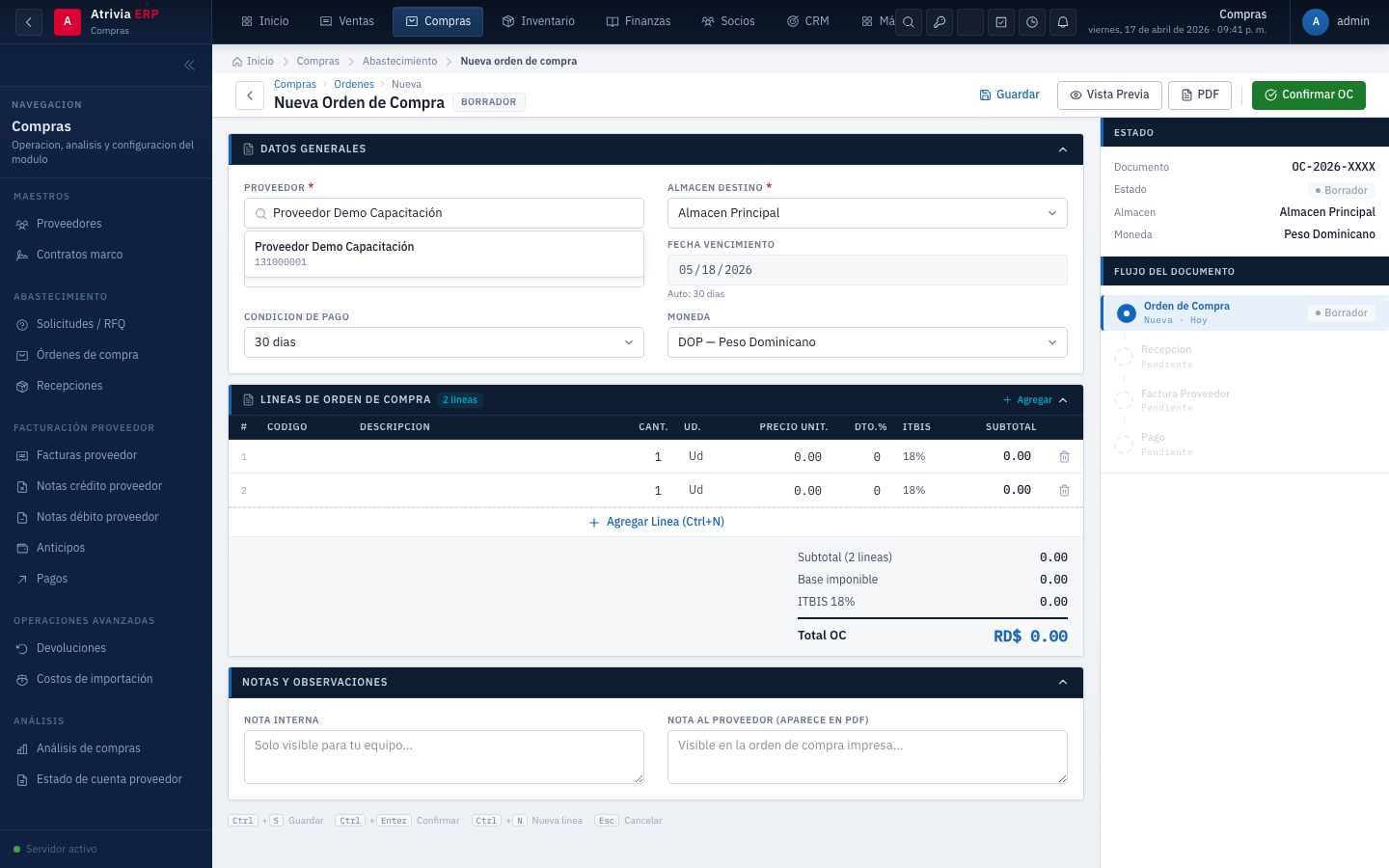
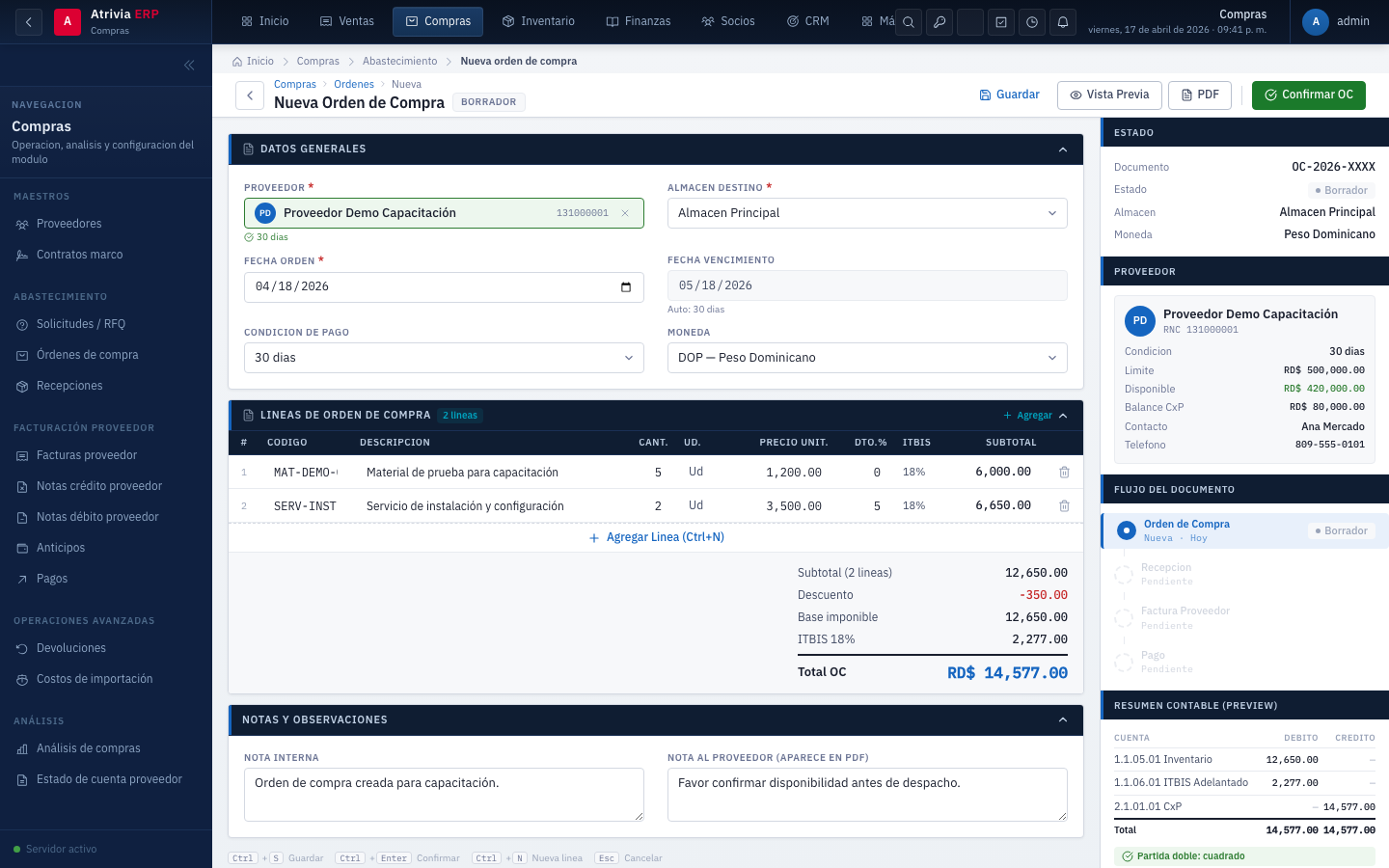
Nueva Orden de Compra, ubiqueDatos Generales. - Busque el proveedor por nombre o RNC.
- Seleccione el proveedor correcto.
- Confirme el
Almacén Destino. - Revise
Fecha OrdenyFecha Vencimiento. - Seleccione
Condición de PagoyMoneda. - En
Líneas de Orden de Compra, complete descripción, cantidad, unidad, precio e ITBIS. - Revise el subtotal de cada línea.
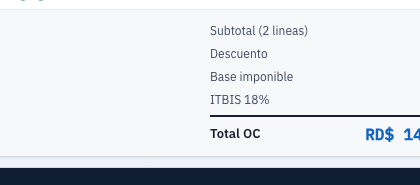
- Revise subtotal, descuento, base imponible, ITBIS y total de la OC.
- Agregue otra línea si hace falta.
- Complete
Nota InternaoNota al Proveedor, si aplica. - Revise el panel lateral
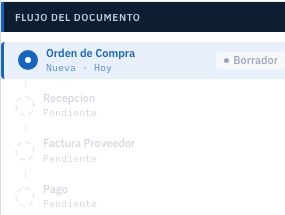
EstadoyFlujo del Documento. - Revise el
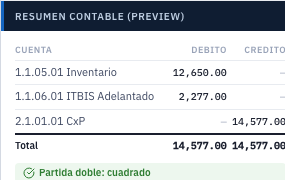
Resumen Contable (Preview). - Use
Vista Previapara revisar el documento. - Haga clic en
Guardarpara dejar borrador oConfirmar OCsi el proceso ya fue aprobado.
Capturas del flujo
Hub de compras
Formulario vacío
Búsqueda de proveedor
Líneas completadas
Totales
Flujo del documento
Resumen contable
Vista previa
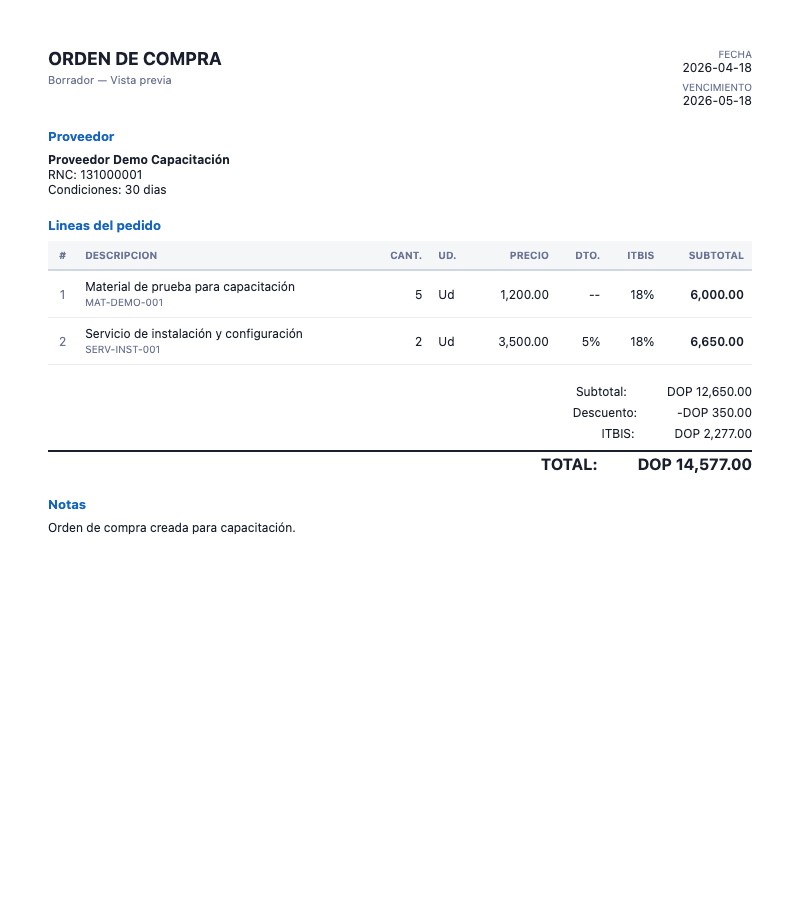
Campos principales
| Campo | Uso |
|---|---|
Proveedor |
Empresa o persona a quien se le comprará. |
Almacén Destino |
Almacén donde se recibirá la mercancía. |
Condición de Pago |
Plazo acordado con el proveedor. |
Moneda |
Moneda de la orden. |
Descripción |
Producto o servicio solicitado. |
Cantidad |
Cantidad a comprar. |
Precio Unit. |
Precio por unidad. |
ITBIS |
Impuesto aplicable o exento. |
Resultado esperado
Al guardar, Atrivia ERP registra la orden de compra. Si se confirma, la orden queda lista para continuar con recepción, factura de proveedor y pago.
Errores comunes
| Situación | Cómo resolverlo |
|---|---|
| No aparece el proveedor. | Busque por otro dato o cree el proveedor antes de la OC. |
| La fecha de vencimiento no es la esperada. | Cambie la condición de pago. |
| El total no coincide. | Revise cantidad, precio, descuento e ITBIS en cada línea. |
| No se puede confirmar. | Complete datos obligatorios y valide permisos. |
| No aparece resumen contable. | Complete líneas con monto y revise configuración contable. |
Estado de esta guía
Las capturas cubren el flujo no destructivo. La evidencia de guardado real queda pendiente hasta autorizar una prueba contra el API real.